ZZTool
Klavye Test Aracını Kullanma Yöntemi: Pratik Bir Rehber
Klavye Test Aracı Nedir?
/tr/tools/keyboard-test adresinde bulunan Klavye Test aracı, fiziksel veya sanal klavyenizdeki tüm tuşların düzgün çalışıp çalışmadığını doğrulamanıza yardımcı olan ücretsiz, tarayıcı tabanlı bir araçtır. Donanım sorunlarını gidermek, yeni bir klavyeyi test etmek veya takılı kalan tuşları kontrol etmek için kullanabilirsiniz. Bu araç, her tuşa basıldığında anında görsel geri bildirim sağlar.
İndirme veya yükleme gerektiren yazılımlardan farklı olarak, bu araç doğrudan web tarayıcınızda çalışır—bu da onu hızlı, güvenli ve internete erişimi olan her cihazdan erişilebilir hale getirir.
Klavye Test Aracını Neden Kullanmalısınız?
Klavyeler, toz, dökülmeler, aşınma veya imalat hatası nedeniyle zaman içinde sorunlar yaşayabilir. Yaygın sorunlar şunlardır:
- Tuşlara tepki verememe veya gecikmeli tepki
- Birden fazla giriş kaydeden tuşlar (çift yazım)
- Yapışkan değiştirici tuşlar (Shift, Ctrl, Alt)
- İşlevsel olmayan özel tuşlar (medya veya fonksiyon tuşları gibi)
zztool.cc'deki gibi özel bir klavye test aracını kullanmak, metin düzenleyicide yazarak problemi tespit etmek zorunda kalmadan bu sorunları hızlıca tanımanıza yardımcı olur—ki bu yöntem bazı hafif arızaları fark edemeyebilir.
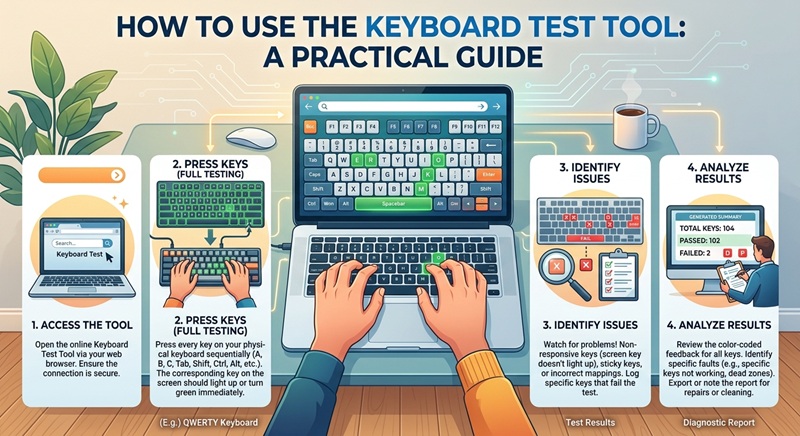
Klavye Test Aracını Adım Adım Nasıl Kullanılır?
- Araç açılır: Web tarayıcınızda
sayfasına gidin. Giriş yapma veya indirme gerekmez.
- Klavye odaklamasına izin verin: Sayfanın tuş girişi alabilecek şekilde hazır olduğundan emin olmak için test alanının içinde herhangi bir yere tıklayın.
- Her bir tuşa basın: Üst satırdan başlayarak (Esc, F1–F12), harfler, sayılar, semboller ve değiştirici tuşlara geçin. Basılan tuşların gerçek zamanlı vurgulanmasını gözlemleyin.
- Değiştirici tuşları test edin: Shift + A veya Ctrl + C gibi kombinasyonları test ederek doğru şekilde kaydedildiklerini doğrulayın.
- Anormallikleri kontrol edin: Işığın yanmadığı, beklenmedik şekilde tekrarlandığı veya tepki vermediği tuşları not alın.
- Özel tuşları test edin: Klavyenizde medya kontrolleri, ses düğmeleri veya programlanabilir tuşlar varsa, bunları bastığınızda algılanıp algılanmadıklarını görün (not: bazı özel tuşlar işletim sistemi düzeyinde işlendiği için tarayıcılar tarafından tanınmayabilir).
Duyarlı Klavye Testi İçin İpuçları
Klavye Test aracından en güvenilir sonuçları almak için şu en iyi uygulamalara uygun davranın:
- Temiz bir tarayıcı kullanın: Tuş girişlerini yakalayan ağır eklentiler içeren bir tarayıcıda test etmemeye çalışın.
- Sessiz bir ortamda test edin: Dikkatinizi dağıtmayan bir ortamda her bir tuş basma üzerine odaklanabilirsiniz.
- Farklı tarayıcılarda test edin: Bir tuş kaydetmiyorsa, başka bir tarayıcıda (örneğin Chrome, Firefox, Edge) test ederek tarayıcıya özel sorunları ortadan kaldırmaya çalışın.
- Cihazınızı yeniden başlatın: Bazen geçici işletim sistemi hataları giriş gecikmesine neden olur—yeniden başlatmak yanlış negatifleri çözebilir.
- Önce klavyenizi temizleyin: Tuşların altında toz veya kir olabilir ve bu arızalara neden olabilir. Testten önce klavyenizi hafifçe temizleyin.
Araç Tarafından Tespit Edilen Yaygın Sorunlar
Klavye Test aracı birkaç tipik sorunu açıkça ortaya çıkarabilir:
| Belirti | Olası Neden |
|---|---|
| Tuş basıldığında ışık yanmaz | Donanım arızası, bağlantısı kesilmiş anahtar veya sürücü sorunu |
| Tuş iki kez ya da daha fazla kaydedilir | Yapışkan kontakt noktası ya da aşınmış membran |
| Değiştirici tuş aktif kalır | Fiziksel yapışkanlık ya da yazılım "yapışkan tuşlar" ayarı etkin |
| Fonksiyon/medya tuşları algılanmaz | İşletim sistemi/üretici seviyesinde işlenir; web uygulamaları tarafından görünmeyebilir |
Klavyenizi Ne Zaman Değiştirmeli veya Onarmalısınız?
Eğer Klavye Test aracı birden fazla ölü veya düzensiz tuş gösteriyorsa, aşağıdaki seçenekleri düşünün:
Mekanik klavyeler için bireysel anahtarlar genellikle değiştirilebilir. Membran klavyeler (laptop’larda yaygın), birden fazla veya iki tuşun arızalanması durumunda genellikle tamamen değiştirilmelidir. Harici USB veya Bluetooth klavyesi kullanıyorsanız, onu başka bir bilgisayara bağlayın—aynı tuşlar başka yerlerde de arızalanıyorsa klavye kendisi muhtemelen arızalıdır.
Yeni bir tane satın almadan önce, temizledikten veya sistem klavye sürücülerinizi güncelledikten sonra yeniden test edin çünkü yazılımsal çözümler bazen görünür donanım sorunlarını çözebilir.
Özet
/tr/tools/keyboard-test adresindeki Klavye Test aracı, klavye sorunlarını hızlı ve güvenli bir şekilde tanımlamanın basit ama güçlü bir yoludur. Sistemli bir test yaklaşımı ve pratik sorun giderme ipuçlarını uygulayarak klavyenizin temizlenmesi, onarılması veya değiştirilmesi gerektiğini belirleyebilirsiniz—hiçbir yazılım yüklemeye gerek kalmadan. Yazım sırasında bir şey yanlış hissettiriyorsa hızlı kontroller için bu aracı yer imlerinize ekleyin!
![Ücretsiz Seramik Miktarı Hesaplama Aracı [Önerilen]](/assets/blog/2026/1787786513_7ee0db51.jpg)