ZZTool
Så här använder du verktyget för tangentbordstest: En praktisk guide
Vad är tangentbordsprovet?
Tangentbordsverktyget som finns tillgängligt på /sv/tools/keyboard-test är ett gratis, webbaserat verktyg som hjälper dig att verifiera om alla tangenter på ditt fysiska eller virtuella tangentbord fungerar korrekt. Oavsett om du felsöker hårdvaruproblem, testar ett nytt tangentbord eller kontrollerar för fastnålade tangenter, ger detta verktyg omedelbar visuell feedback när du trycker på varje tangent.
Till skillnad från programvara som kräver nedladdningar eller installationer körs detta verktyg direkt i din webbläsare – vilket gör det snabbt, säkert och tillgängligt från valfri enhet med internetåtkomst.
Varför använda ett tangentbordsverktyg?
Tangentbord kan få problem med tiden på grund av damm, spill, slitage eller tillverkningsfel. Vanliga problem inkluderar:
- Oresponsiva eller försenade tangenttryckningar
- Tangenter som registrerar flera inmatningar (dubbeltryckning)
- Fastnålade modifierartangenter (Skift, Ctrl, Alt)
- Icke-funktionella specialtangenter (som mediaknappar eller funktionstangenter)
Att använda ett dedikerat tangentbordsverktyg som det på zztool.cc hjälper dig att snabbt identifiera dessa problem utan att behöva skriva i en textredigerare – vilket kanske inte avslöjar subtila fel.
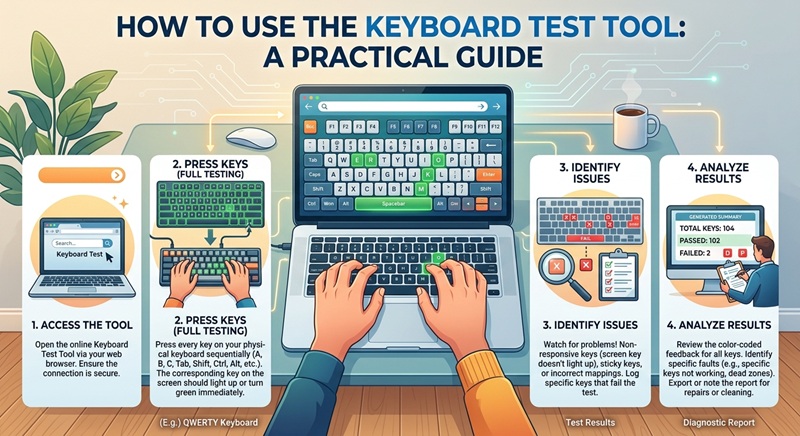
Hur man använder tangentbordsprovet steg för steg
- Öppna verktyget: Gå till
i din webbläsare. Inget inloggning eller nedladdning krävs.
- Tillåt tangentbordsfokus: Klicka någonstans inuti testområdet för att säkerställa att sidan är redo att ta emot tangenttryckningar.
- Tryck på varje tangent: Börja med den övre raden (Esc, F1–F12), gå sedan igenom bokstäver, siffror, symboler och modifierartangenter. Se efter realtidsmarkering av tryckta tangenter.
- Kontrollera modifierare: Testa kombinationer som Skift + A eller Ctrl + C för att bekräfta att de registreras korrekt.
- Leta efter avvikelser: Notera eventuella tangenter som inte lyser upp, upprepar sig oväntat eller inte svarar.
- Testa specialtangenter: Om ditt tangentbord har mediakontroller, volymknappar eller programmerbara tangenter, tryck på dem för att se om de upptäcks (observera: vissa specialtangenter kanske inte känns igen av webbläsare på grund av hantering på operativsystemsnivå).
Tips för exakt tangentbordstestning
För att få de mest pålitliga resultaten från tangentbordsprovet, följ dessa bästa praxis:
- Använd en ren webbläsare: Undvik att köra testet i en webbläsare med många tillägg som kan fånga tangenttryckningar.
- Testa i en tyst miljö: Minimerar distraktioner så att du kan fokusera på varje tangenttryckning.
- Prova olika webbläsare: Om en tangent inte registreras, testa den i en annan webbläsare (t.ex. Chrome, Firefox, Edge) för att utesluta webbläsarspecifika problem.
- Starta om din enhet: Ibland orsakar tillfälliga operativsystemsfel inmatningsfördröjning – omstart kan lösa falska negativa resultat.
- Rengör först ditt tangentbord: Damms eller smuts under tangenter kan orsaka tillfälliga fel. Rengör ditt tangentbord försiktigt innan testning.
Vanliga problem som upptäcks av verktyget
Tangentbordsprovet är utmärkt i att avslöja flera vanliga problem:
| Symptom | Möjlig orsak |
|---|---|
| Tangenten lyser inte upp när den trycks | Hårdvarufel, kopplad switch eller drivrutinsproblem |
| Tangenten registreras två gånger eller mer | Fast kontakt eller utslitna membran |
| Modifierartangenten förblir aktiv | Physikalisk fastnålighet eller inställning för "fastnålade tangenter" aktiverad i programvaran |
| Funktion-/mediatangenter upptäcks inte | Hanteras på operativsystem- eller firmware-nivå; syns inte alltid för webbapplikationer |
När ska du ersätta eller reparera ditt tangentbord
Om tangentbordsprovet visar flera döda eller felaktiga tangenter, överväg följande:
För mekaniska tangentbord kan enskilda switchar ofta ersättas. Membrantangentbord (vanliga i bärbara datorer) kräver vanligtvis fullständig ersättning om mer än en eller två tangenter går sönder. Om du använder ett externt USB- eller Bluetooth-tangentbord, prova att koppla det till en annan dator – om samma tangenter går sönder där, är tangentbordet troligen defekt.
Innan du köper ett nytt, testa igen efter att ha rengjort eller uppdaterat dina tangentbordsdrivrutiner, eftersom programvarulösningar ibland kan lösa synliga hårdvaruproblem.
Sammanfattning
Tangentbordsprovet på /sv/tools/keyboard-test är ett enkelt men kraftfullt sätt att snabbt och säkert diagnostisera tangentbordsproblem. Genom att följa en systematisk testmetod och tillämpa praktiska felsöknings tips kan du avgöra om ditt tangentbord behöver rengöras, repareras eller ersättas – allt utan att installera någon programvara. Spara detta verktyg som bokmärke för snabba kontroller när skrivandet känns fel!

![Gratis verktyg för att beräkna antal kakel [Rekommenderad]](/assets/blog/2026/1787786513_7ee0db51.jpg)