ZZTool
Come Usare lo Strumento di Test della Tastiera: Una Guida Pratica
Cosa è lo strumento di test della tastiera?
Lo strumento di test della tastiera disponibile su /it/tools/keyboard-test è un'utilità gratuita basata sul browser che ti aiuta a verificare se tutte le chiavi della tua tastiera fisica o virtuale funzionano correttamente. Che tu stia risolvendo problemi hardware, testando una nuova tastiera o controllando se ci sono chiavi bloccate, questo strumento fornisce un feedback visivo istantaneo mentre premi ogni tasto.
A differenza dei software che richiedono download o installazioni, questo strumento viene eseguito direttamente nel tuo browser web — rendendolo veloce, sicuro e accessibile da qualsiasi dispositivo con accesso a Internet.
Perché usare un tester della tastiera?
Le tastiere possono sviluppare problemi col tempo a causa di polvere, rovesciamenti, usura o difetti di fabbricazione. Alcuni problemi comuni includono:
- Pressioni di tasti non reattive o ritardate
- Chiavi che registrano più ingressi (doppia digitazione)
- Chiavi modificatori bloccate (Maiusc, Ctrl, Alt)
- Chiavi speciali non funzionanti (come quelle multimediali o funzione)
Utilizzare un tester dedicato della tastiera come quello su zztool.cc ti aiuta a identificare rapidamente questi problemi senza dover digitare in un editor di testo — che potrebbe non rivelare malfunzionamenti sottili.
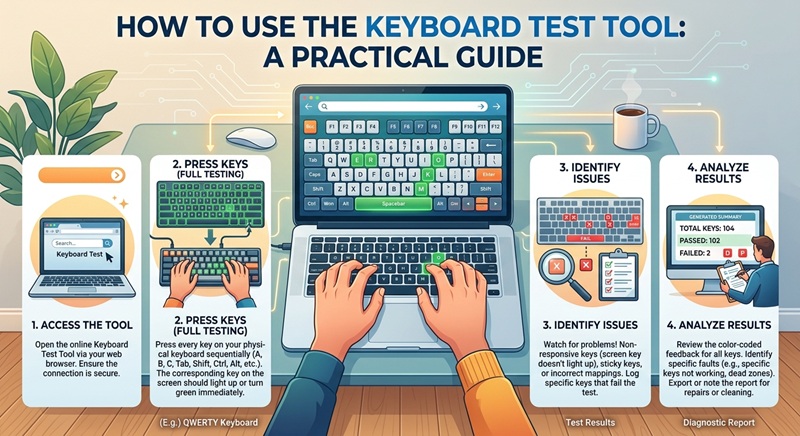
Come usare lo strumento di test della tastiera passo dopo passo
- Apri lo strumento: Vai su
nel tuo browser web. Non è richiesto alcun accesso o download.
- Consenti il focus della tastiera: Clicca ovunque all'interno dell'area di test per assicurarti che la pagina sia pronta a ricevere i tasti premuti.
- Premi ogni tasto: Inizia con la riga superiore (Esc, F1–F12), poi passa alle lettere, numeri, simboli e chiavi modificatori. Osserva l'evidenziazione in tempo reale dei tasti premuti.
- Controlla i modificatori: Prova combinazioni come Maiusc + A o Ctrl + C per confermare che vengano registrate correttamente.
- Cerca anomalie: Segna eventuali tasti che non si illuminano, si ripetono inaspettatamente o non rispondono.
- Prova i tasti speciali: Se la tua tastiera ha controlli multimediali, pulsanti del volume o tasti programmabili, premili per vedere se vengono rilevati (nota: alcuni tasti speciali potrebbero non essere riconosciuti dai browser a causa della gestione a livello del sistema operativo).
Suggerimenti per un test preciso della tastiera
Per ottenere risultati affidabili dallo strumento di test della tastiera, segui queste pratiche consigliate:
- Usa un browser pulito: Evita di eseguire il test in un browser con molte estensioni che potrebbero intercettare i tasti premuti.
- Effettua il test in un ambiente tranquillo: Riduci le distrazioni così da poter concentrarti su ogni pressione di tasto.
- Prova diversi browser: Se un tasto non si registra, prova a testarlo in un altro browser (es. Chrome, Firefox, Edge) per escludere problemi specifici del browser.
- Riavvia il dispositivo: A volte, glitch temporanei del sistema operativo causano ritardi nell'input — riavviare può risolvere falsi negativi.
- Pulisci prima la tastiera: Polvere o detriti sotto i tasti possono causare guasti intermittenti. Pulisci delicatamente la tastiera prima del test.
Problemi comuni rilevati dallo strumento
Lo strumento di test della tastiera eccelle nella rivelazione di diversi problemi tipici:
| Sintomo | Causa possibile |
|---|---|
| Il tasto non si illumina quando viene premuto | Guasto hardware, interruttore disconnesso o problema del driver |
| Il tasto si registra due volte o più | Punto di contatto appiccicoso o membrana consumata |
| La chiave modificatore rimane attiva | Appiccicosità fisica o impostazione "tasti appiccicosi" abilitata nel software |
| I tasti funzione/multimediale non vengono rilevati | Gestiti a livello del sistema operativo/firmware; non sempre visibili alle applicazioni web |
Quando sostituire o riparare la propria tastiera
Se lo strumento di test della tastiera rivela molti tasti morti o erranti, considera quanto segue:
Per le tastiere meccaniche, spesso è possibile sostituire singoli interruttori. Le tastiere a membrana (comuni nei laptop) di solito richiedono una sostituzione completa se più di uno o due tasti falliscono. Se stai usando una tastiera USB o Bluetooth esterna, prova a collegarla a un altro computer — se gli stessi tasti falliscono altrove, la tastiera è probabilmente difettosa.
Prima di acquistarne una nuova, riprova dopo averla pulita o aggiornato i driver della tastiera del sistema, poiché correzioni software possono a volte risolvere problemi apparentemente hardware.
Riassunto
Lo strumento di test della tastiera su /it/tools/keyboard-test è un modo semplice ma efficace per diagnosticare rapidamente e in sicurezza i problemi della tastiera. Seguendo un approccio sistematico al test e applicando suggerimenti pratici per la risoluzione dei problemi, puoi determinare se la tua tastiera necessita di pulizia, riparazione o sostituzione — tutto senza installare alcun software. Conserva questo strumento nei preferiti per controlli rapidi ogni volta che la digitazione sembra non andare bene!
![Strumento gratuito per il calcolo della quantità di piastrelle [Consigliato]](/assets/blog/2026/1787786513_7ee0db51.jpg)