ZZTool
Cómo Usar la Herramienta de Prueba del Teclado: Una Guía Práctica
¿Qué es la Herramienta de Prueba del Teclado?
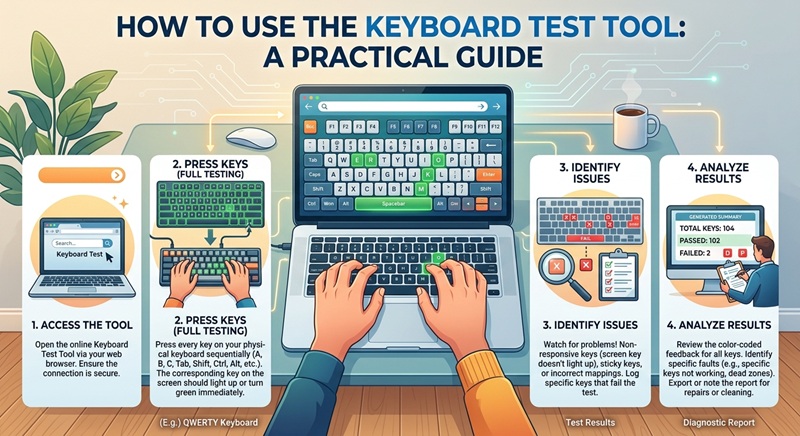
La Herramienta de prueba del teclado disponible en /es/tools/keyboard-test es una utilidad gratuita basada en el navegador que te ayuda a verificar si todas las teclas de tu teclado físico o virtual están funcionando correctamente. Ya sea que estés solucionando problemas de hardware, probando un nuevo teclado o revisando si hay teclas atascadas, esta herramienta proporciona retroalimentación visual instantánea mientras presionas cada tecla.
A diferencia de software que requiere descargas o instalaciones, esta herramienta se ejecuta directamente en tu navegador web—lo que la hace rápida, segura y accesible desde cualquier dispositivo con acceso a Internet.
¿Por qué usar un probador de teclado?
Los teclados pueden desarrollar problemas con el tiempo debido al polvo, derrames, desgaste o defectos de fabricación. Algunos problemas comunes incluyen:
- Teclas que no responden o tienen retraso en la respuesta
- Teclas que registran múltiples entradas (escritura doble)
- Teclas modificadoras atascadas (Mayús, Ctrl, Alt)
- Teclas especiales que no funcionan (como teclas multimedia o función)
Usar un probador de teclado dedicado como el que está en zztool.cc te ayuda a identificar rápidamente estos problemas sin depender de escribir en un editor de texto—lo cual puede no revelar fallos sutiles.
Cómo usar la herramienta de prueba del teclado paso a paso
- Abrir la herramienta: Ve a
en tu navegador web. No se requiere inicio de sesión ni descarga.
- Permitir el foco del teclado: Haz clic en cualquier lugar dentro del área de prueba para asegurarte de que la página esté lista para recibir pulsaciones de teclas.
- Presiona cada tecla: Comienza con la fila superior (Esc, F1–F12), luego mueve a través de letras, números, símbolos y teclas modificadoras. Observa el resaltado en tiempo real de las teclas presionadas.
- Verifica los modificadores: Prueba combinaciones como Mayús + A o Ctrl + C para confirmar que se registren correctamente.
- Mira anomalías: Anota cualquier tecla que no se ilumine, se repita inesperadamente o no responda.
- Prueba teclas especiales: Si tu teclado tiene controles multimedia, botones de volumen o teclas programables, presiónalas para ver si son detectadas (ten en cuenta: algunas teclas especiales pueden no ser reconocidas por los navegadores debido al manejo a nivel del sistema operativo).
Consejos para una prueba precisa del teclado
Para obtener resultados confiables con la herramienta de prueba del teclado, sigue estas mejores prácticas:
- Usa un navegador limpio: Evita ejecutar la prueba en un navegador con extensiones pesadas que puedan interceptar pulsaciones de teclas.
- Prueba en un entorno tranquilo: Minimiza distracciones para poder enfocarte en cada pulsación de tecla.
- Prueba en diferentes navegadores: Si una tecla no se registra, pruébala en otro navegador (por ejemplo, Chrome, Firefox, Edge) para descartar problemas específicos del navegador.
- Reinicia tu dispositivo: A veces, fallos temporales del sistema operativo causan latencia en la entrada—reiniciar puede resolver falsos negativos.
- Limpia primero tu teclado: El polvo o residuos bajo las teclas pueden causar fallas intermitentes. Limpia suavemente tu teclado antes de probarlo.
Problemas comunes detectados por la herramienta
La herramienta de prueba del teclado destaca al revelar varios problemas típicos:
| Síntoma | Causa posible |
|---|---|
| La tecla no se ilumina al presionarse | Fallo de hardware, interruptor desconectado o problema con controlador |
| La tecla se registra dos veces o más | Punto de contacto pegajoso o membrana desgastada |
| La tecla modificadora permanece activa | Pegajosidad física o configuración "teclas pegajosas" activada en software |
| Las teclas de función/multimedia no se detectan | Manejadas a nivel del sistema operativo o firmware; no siempre visibles para aplicaciones web |
Cuándo reemplazar o reparar tu teclado
Si la herramienta de prueba del teclado revela múltiples teclas muertas o erráticas, considera lo siguiente:
Para teclados mecánicos, los interruptores individuales pueden ser reemplazados frecuentemente. Los teclados de membrana (comunes en portátiles) generalmente necesitan reemplazo completo si fallan más de una o dos teclas. Si usas un teclado externo USB o Bluetooth, intenta conectarlo a otra computadora—si las mismas teclas fallan allí también, probablemente el teclado esté defectuoso.
Antes de comprar uno nuevo, vuelve a probar después de limpiar o actualizar los controladores del teclado de tu sistema, ya que soluciones de software a veces resuelven problemas aparentemente de hardware.
Resumen
La herramienta de prueba del teclado en /es/tools/keyboard-test es una forma sencilla pero poderosa de diagnosticar problemas del teclado rápidamente y de manera segura. Siguiendo un enfoque sistemático de prueba y aplicando consejos prácticos de solución de problemas, puedes determinar si tu teclado necesita limpieza, reparación o reemplazo—todo esto sin instalar ningún software. Guarda esta herramienta en tus marcadores para revisiones rápidas cada vez que sientas que algo anda mal con tu escritura.
![Calculadora gratuita de cantidad de azulejos [Recomendado]](/assets/blog/2026/1787786513_7ee0db51.jpg)