ZZTool
كيفية استخدام أداة اختبار لوحة المفاتيح: دليل عملي
ما هو أداة اختبار لوحة المفاتيح؟
أداة اختبار لوحة المفاتيح المتاحة في /ar/tools/keyboard-test هي أداة مجانية تعتمد على المتصفح تساعدك على التحقق مما إذا كانت جميع مفاتيح لوحة المفاتيح الفيزيائية أو الافتراضية تعمل بشكل صحيح. سواء كنت تتعامل مع مشاكل في الأجهزة، أو تختبر لوحة مفاتيح جديدة، أو تتحقق من وجود مفاتيح معلقة، فإن هذه الأداة توفر ردود فعل مرئية فورية أثناء الضغط على كل مفتاح.
على عكس البرامج التي تتطلب التنزيل أو التثبيت، تعمل هذه الأداة مباشرة في متصفح الويب — مما يجعلها سريعة وآمنة وقابلة للوصول من أي جهاز يحتوي على اتصال بالإنترنت.
لماذا تستخدم مختبر لوحة المفاتيح؟
قد تواجه لوحة المفاتيح مشاكل بمرور الوقت بسبب الغبار، والتسرب، والتعب، أو العيوب في التصنيع. المشكلات الشائعة تشمل:
- مفاتيح لا تستجيب أو تستجيب بتأخير
- مفاتيح تسجل إدخالات متعددة (كتابة مكررة)
- مفاتيح مُعدلة معلقة (Shift، Ctrl، Alt)
- مفاتيح خاصة غير فعالة (مثل مفاتيح الوسائط أو الوظائف)
استخدام مختبر لوحة مفاتيح مخصص مثل الذي موجود على zztool.cc يساعدك على تحديد هذه المشاكل بسرعة دون الاعتماد على كتابة نص في محرر نصوص — والذي قد لا يكشف عن أعطال طفيفة.
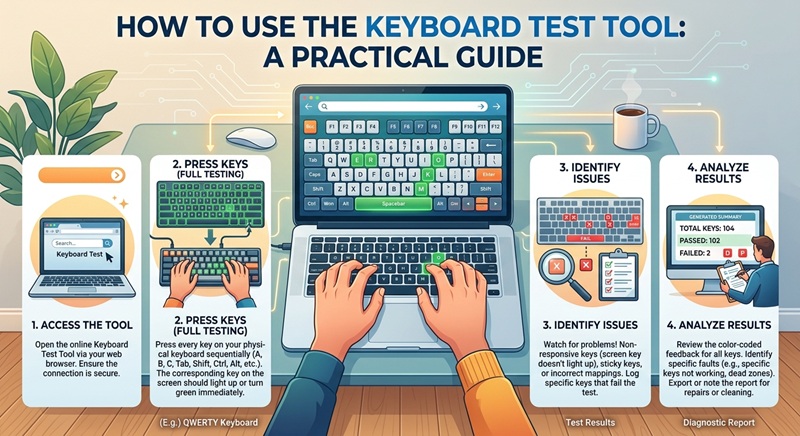
كيفية استخدام أداة اختبار لوحة المفاتيح خطوة بخطوة
- افتح الأداة: انتقل إلى
في متصفح الويب الخاص بك. لا يتطلب الأمر تسجيل الدخول أو التنزيل.
- السماح بتركيز لوحة المفاتيح: انقر في أي مكان داخل منطقة الاختبار لضمان أن الصفحة مستعدة لتلقي ضغوط المفاتيح.
- اضغط على كل مفتاح: ابدأ بالصف العلوي (Esc، F1–F12)، ثم انتقل عبر الحروف والأرقام والرموز ومفاتيح التعديل. راقب التمييز الفوري للمفاتيح المضغوطة.
- اختبر مفاتيح التعديل: اختبر مجموعات مثل Shift + A أو Ctrl + C للتأكد من أنها تُسجل بشكل صحيح.
- ابحث عن التغيرات: لاحظ أي مفاتيح لا تضيء أو تتكرر بشكل غير متوقع أو لا تستجيب.
- اختبر المفاتيح الخاصة: إذا كانت لوحة المفاتيح الخاصة بك تحتوي على عناصر تحكم وسائط، أو أزرار الصوت، أو مفاتيح قابلة للبرمجة، اضغط عليها لترى ما إذا كانت مكتشفة (لاحظ: قد لا تُعترف بعض المفاتيح الخاصة من قبل المتصفحات بسبب التعامل على مستوى نظام التشغيل).
نصائح لاختبار لوحة المفاتيح بدقة
للحصول على أفضل النتائج من أداة اختبار لوحة المفاتيح، اتبع أفضل الممارسات التالية:
- استخدم متصفحًا نظيفًا: تجنب تشغيل الاختبار في متصفح يحتوي على إضافات ثقيلة قد تتدخل في ضغوط المفاتيح.
- اختر بيئة هادئة: قلل من المشتتات حتى تتمكن من التركيز على كل ضغط مفتاح.
- جرّب متصفحات مختلفة: إذا لم يُسجل مفتاح، جرّبه في متصفح آخر (مثل Chrome، Firefox، Edge) لاستبعاد المشاكل الخاصة بالمتصفح.
- أعد تشغيل جهازك: أحيانًا، تسبب مشاكل مؤقتة في نظام التشغيل تأخيرًا في الإدخال — إعادة التشغيل قد تحل هذه المشكلة.
- نظف لوحة المفاتيح أولاً: قد تسبب الغبار أو الأوساخ تحت المفاتيح فشلًا متقطعًا. امسح لوحة المفاتيح برفق قبل الاختبار.
المشاكل الشائعة المكتشفة بواسطة الأداة
تفوق أداة اختبار لوحة المفاتيح في كشف عدة مشاكل شائعة:
| العلامات | السبب المحتمل |
|---|---|
| المفتاح لا يضيء عند الضغط عليه | فشل في الأجهزة، أو انقطاع المفتاح، أو مشكلة في برنامج التشغيل |
| المفتاح يُسجل مرتين أو أكثر | نقطة لمس ملتصقة أو غشاء مُستهلك |
| مفتاح التعديل يظل نشطًا | ملتصق فيزيائي أو إعداد "مفاتيح ملتصقة" مفعّل في البرمجيات |
| مفاتيح الوظائف/الوسائط غير مكتشفة | تُعالج على مستوى نظام التشغيل/البرنامج الثابت؛ وقد لا تكون ظاهرة للتطبيقات الويب دائمًا |
متى يجب استبدال أو إصلاح لوحة المفاتيح الخاصة بك
إذا أظهرت أداة اختبار لوحة المفاتيح العديد من المفاتيح الميتة أو غير المستقرة، ففكر في ما يلي:
بالنسبة لوحات المفاتيح الميكانيكية، يمكن غالبًا استبدال المفاتيح الفردية. أما لوحة المفاتيح الغلافية (التي توجد في أغلب أجهزة الكمبيوتر المحمولة)، فغالبًا ما تحتاج إلى استبدال كامل إذا فشلت أكثر من مفتاح واحد أو اثنين. إذا كنت تستخدم لوحة مفاتيح خارجية عبر USB أو Bluetooth، جرّب توصيلها بجهاز آخر — إذا فشلت نفس المفاتيح في مكان آخر، فإن لوحة المفاتيح نفسها معيبة.
قبل شراء واحدة جديدة، أعد الاختبار بعد تنظيف الجهاز أو تحديث برامج تشغيل لوحة المفاتيح في النظام، حيث أن الحلول البرمجية قد تحل المشاكل التي تبدوhardware.
الخلاصة
أداة اختبار لوحة المفاتيح الموجودة في /ar/tools/keyboard-test هي طريقة بسيطة ولكنها قوية لتشخيص مشاكل لوحة المفاتيح بسرعة وسلامة. من خلال اتباع منهجية اختبار منظمة وتطبيق نصائح تصحيحية عملية، يمكنك تحديد ما إذا كانت لوحة المفاتيح الخاصة بك تحتاج إلى تنظيف أو إصلاح أو استبدال — وكل ذلك دون الحاجة إلى تثبيت أي برنامج. احفظ هذه الأداة في مفضلتك للتحقق السريع كلما شعرت أن الكتابة تبدو غير صحيحة!
![أداة حاسبة مجانية لعدد البلاط [موصى به]](/assets/blog/2026/1787786513_7ee0db51.jpg)