ZZTool
Bagaimana Cara Menggunakan Alat Uji Papan Ketik: Panduan Praktis
Apa Itu Alat Uji Papan Ketik?
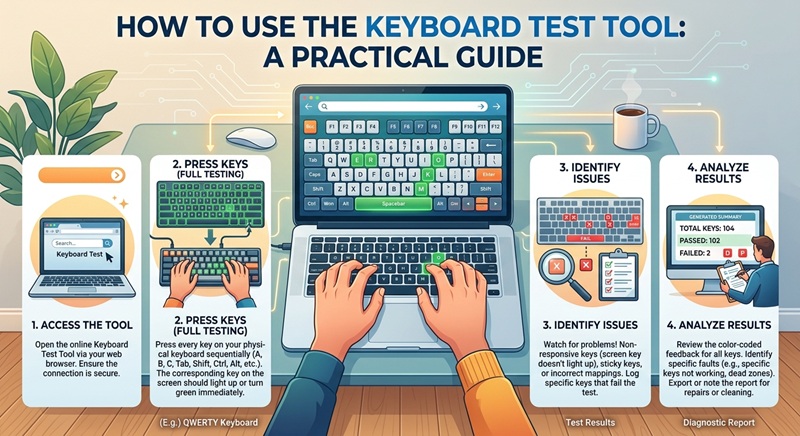
Alat uji papan ketik yang tersedia di /id/tools/keyboard-test adalah utilitas berbasis browser gratis yang membantu Anda memverifikasi apakah semua tombol pada papan ketik fisik atau virtual Anda berfungsi dengan benar. Baik Anda sedang mendiagnosis masalah perangkat keras, menguji papan ketik baru, atau memeriksa tombol yang terjebak, alat ini memberikan umpan balik visual instan saat Anda menekan setiap tombol.
Berbeda dengan perangkat lunak yang memerlukan unduhan atau instalasi, alat ini berjalan langsung di browser web Anda—membuatnya cepat, aman, dan dapat diakses dari perangkat apa pun yang memiliki akses internet.
Mengapa Menggunakan Pengujian Papan Ketik?
Papan ketik bisa mengalami masalah seiring waktu karena debu, tumpahan, keausan, atau cacat produksi. Masalah umum meliputi:
- Tombol yang tidak merespons atau tertunda
- Tombol yang merekam beberapa input (ketik ganda)
- Tombol modifikasi yang terjebak (Shift, Ctrl, Alt)
- Tombol khusus yang tidak berfungsi (seperti tombol media atau fungsi)
Menggunakan pengujian papan ketik khusus seperti yang ada di zztool.cc membantu Anda mengidentifikasi masalah ini dengan cepat tanpa bergantung pada mengetik di editor teks—yang mungkin tidak menunjukkan kerusakan halus.
Cara Menggunakan Alat Uji Papan Ketik Langkah Demi Langkah
- Buka alat: Buka
di browser web Anda. Tidak diperlukan login atau unduhan.
- Izinkan fokus papan ketik: Klik di mana saja di dalam area uji untuk memastikan halaman siap menerima tekanan tombol.
- Teepan setiap tombol: Mulai dari baris atas (Esc, F1–F12), lalu lanjutkan ke huruf, angka, simbol, dan tombol modifikasi. Amati penyorotan real-time dari tombol yang ditekan.
- Periksa modifikasi: Uji kombinasi seperti Shift + A atau Ctrl + C untuk memastikan mereka direkam dengan benar.
- Cari anomali: Catat tombol yang tidak menyala, berulang secara tak terduga, atau tidak merespons.
- Uji tombol khusus: Jika papan ketik Anda memiliki kontrol media, tombol volume, atau tombol yang dapat diprogram, tekan untuk melihat apakah mereka terdeteksi (catatan: beberapa tombol khusus mungkin tidak dikenali oleh browser karena penanganan tingkat OS).
Kiat untuk Pengujian Papan Ketik yang Akurat
Untuk mendapatkan hasil terbaik dari alat uji papan ketik, ikuti praktik terbaik berikut:
- Gunakan browser bersih: Hindari menjalankan uji di browser dengan ekstensi berat yang mungkin menangkap tekanan tombol.
- Uji di lingkungan yang tenang: Kurangi gangguan agar Anda dapat fokus pada setiap tekanan tombol.
- Coba browser berbeda: Jika sebuah tombol tidak direkam, uji di browser lain (misalnya Chrome, Firefox, Edge) untuk menyingkirkan masalah spesifik browser.
- Restart perangkat Anda: Terkadang, gangguan OS sementara menyebabkan latensi input—me-restart dapat memperbaiki kesalahan negatif palsu.
- Bersihkan papan ketik Anda terlebih dahulu: Debu atau kotoran di bawah tombol dapat menyebabkan kegagalan intermiten. Bersihkan papan ketik Anda dengan lembut sebelum pengujian.
Masalah Umum yang Ditemukan oleh Alat
Alat uji papan ketik sangat efektif dalam mengungkap beberapa masalah umum:
| Symptom | Kemungkinan Penyebab |
|---|---|
| Tombol tidak menyala saat ditekan | Kerusakan perangkat keras, saklar terputus, atau masalah driver |
| Tombol direkam dua kali atau lebih | Titik kontak lengket atau membran yang aus |
| Tombol modifikasi tetap aktif | Kelengketan fisik atau pengaturan "tombol lengket" di perangkat lunak diaktifkan |
| Tombol fungsi/media tidak terdeteksi | Ditangani di tingkat OS/firmware; tidak selalu terlihat oleh aplikasi web |
Kapan Harus Mengganti atau Memperbaiki Papan Ketik Anda
Jika alat uji papan ketik menunjukkan banyak tombol mati atau tidak stabil, pertimbangkan hal-hal berikut:
Untuk papan ketik mekanik, saklar individu sering dapat diganti. Papan ketik membran (umum pada laptop) biasanya memerlukan penggantian penuh jika lebih dari satu atau dua tombol gagal. Jika Anda menggunakan papan ketik USB atau Bluetooth eksternal, coba sambungkan ke komputer lain—jika tombol yang sama gagal di tempat lain, kemungkinan besar papan ketik itu sendiri rusak.
Sebelum membeli yang baru, uji ulang setelah membersihkan atau memperbarui driver papan ketik sistem Anda, karena perbaikan perangkat lunak kadang-kadang memecahkan masalah perangkat keras yang tampak.
Ringkasan
Alat uji papan ketik di /id/tools/keyboard-test adalah cara sederhana namun kuat untuk mendiagnosis masalah papan ketik dengan cepat dan aman. Dengan mengikuti pendekatan pengujian sistematis dan menerapkan tips pemecahan masalah praktis, Anda dapat menentukan apakah papan ketik Anda perlu dibersihkan, diperbaiki, atau diganti—tanpa menginstal perangkat lunak apa pun. Simpan alat ini sebagai bookmark untuk pemeriksaan cepat kapan saja mengetik terasa tidak normal!
![Kalkulator Jumlah Ubin Gratis [Direkomendasikan]](/assets/blog/2026/1787786513_7ee0db51.jpg)