ZZTool
キーボードテストツールの使用方法:実用ガイド
キーボードテストツールとは?
/ja/tools/keyboard-testで利用可能なキーボードテストツールは、無料のブラウザベースのユーティリティで、物理的なキーボードや仮想キーボードのすべてのキーが正しく機能しているかどうかを確認するのに役立ちます。ハードウェアの問題をトラブルシューティングする際、新しいキーボードをテストする際、または詰まったキーをチェックする際でも、このツールは各キーを押すたびに即時の視覚フィードバックを提供します。
ダウンロードやインストールが必要なソフトウェアと異なり、このツールはウェブブラウザ内で直接実行されるため、高速で安全であり、インターネット接続が可能なあらゆるデバイスからアクセスできます。
なぜキーボードテスターを使うのか?
キーボードは埃、こぼれ物、摩耗、製造上の欠陥により時間とともに問題を引き起こすことがあります。一般的な問題には以下のようなものがあります:
- 反応がない、または遅延のあるキー入力
- 複数の入力を検出するキー(ダブルタイプ)
- 詰まった修飾キー(Shift、Ctrl、Alt)
- 非機能的な特殊キー(メディアキーまたはファンクションキーなど)
zztool.ccにあるような専用のキーボードテストツールを使用することで、テキストエディタでの入力に頼らずにこれらの問題を素早く特定できます。
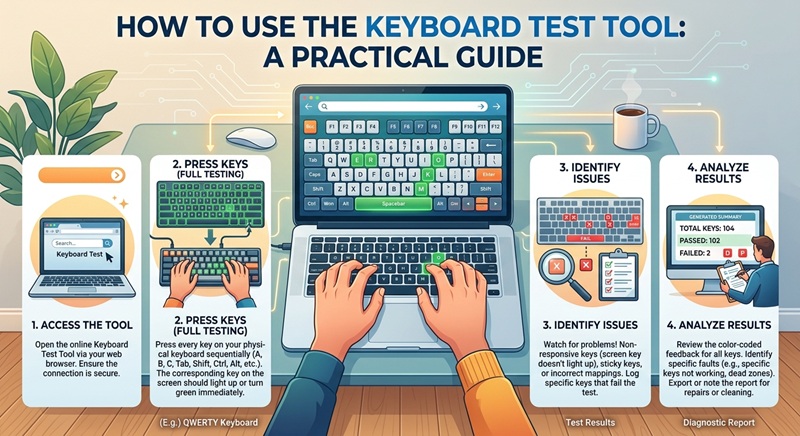
キーボードテストツールの使い方(手順別)
- ツールを開く:ウェブブラウザで
にアクセスしてください。ログインやダウンロードは必要ありません。
- キーボードフォーカスを許可:テスト領域内のどこかをクリックして、ページがキー入力を受け取れる状態になるようにしてください。
- 各キーを押す:上段(Esc、F1~F12)から始めて、アルファベット、数字、記号、修飾キーへと順番に押していきます。押されたキーのリアルタイムハイライトを確認してください。
- 修飾キーを確認:Shift+AやCtrl+Cなどの組み合わせをテストし、正しく認識されることを確認します。
- 異常を確認:光らないキー、予期せず繰り返されるキー、反応しないキーをメモしてください。
- 特殊キーをテスト:キーボードにメディアコントロール、音量ボタン、プログラマブルキーがある場合は、それらを押して検出されるかどうかを確認してください(注意:一部の特殊キーはOSレベルでの処理によりブラウザでは認識されない場合があります)。
正確なキーボードテストのためのヒント
キーボードテストツールから最も信頼性の高い結果を得るには、以下のベストプラクティスに従ってください:
- クリーンなブラウザを使用:キー入力を傍受する可能性のある重い拡張機能が入ったブラウザではテストを行わないでください。
- 静かな環境でテスト:集中できるよう、周囲の邪魔を最小限に抑えましょう。
- 異なるブラウザでテスト:あるキーが反応しない場合は、別のブラウザ(例:Chrome、Firefox、Edge)でテストして、ブラウザ固有の問題を除外してください。
- デバイスを再起動:一時的なOSの不具合により入力遅延が生じることがあります。再起動することで誤検知を解消できることがあります。
- まずキーボードを掃除:キー下に埃やゴミがあると間欠的に故障することがあります。テスト前に軽く掃除してください。
ツールで検出される一般的な問題
キーボードテストツールは、いくつかの一般的な問題を明らかにするのが得意です:
| 症状 | 考えられる原因 |
|---|---|
| キーを押しても光らない | ハードウェア故障、スイッチの接続不良、またはドライバの問題 |
| キーが二回以上入力される | 接触点の詰まりまたは膜の摩耗 |
| 修飾キーが常にアクティブなまま | 物理的な詰まりまたはソフトウェアの「スタイックキー」設定 |
| ファンクション/メディアキーが検出されない | OS/ファームウェアレベルで処理されているため、ウェブアプリでは表示されない場合がある |
キーボードを交換または修理すべきタイミング
キーボードテストツールで複数のキーが壊れていることが判明した場合は、以下の点を考慮してください:
機械式キーボードでは個別のスイッチを交換することが可能です。膜式キーボード(ノートパソコンによく見られる)では、複数のキーが故障した場合は全体の交換が必要になることが多いです。外部USBまたはBluetoothキーボードを使用している場合は、別のコンピュータに接続して同じキーが故障するか確認してください。もし同じく故障していた場合、そのキーボード自体に問題がある可能性が高いです。
新しいキーボードを購入する前に、掃除したりシステムのキーボードドライバを更新したりして再テストしてください。ソフトウェアによる修正で、見た目上のハードウェア問題が解決されることもあります。
まとめ
/ja/tools/keyboard-testにあるキーボードテストツールは、簡単かつ強力な方法でキーボードの問題を迅速かつ安全に診断できます。体系的なテスト方法に従い、実用的なトラブルシューティングのヒントを適用することで、キーボードが掃除が必要か、修理が必要か、あるいは交換が必要かを判断できます。ソフトウェアをインストールすることなく、すべての作業が可能です。タイピングに違和感を感じた際には、このツールをブックマークしておいてください!
![無料タイル数量計算ツール [推奨]](/assets/blog/2026/1787786513_7ee0db51.jpg)