ZZTool
Comment utiliser l'outil de test du clavier : un guide pratique
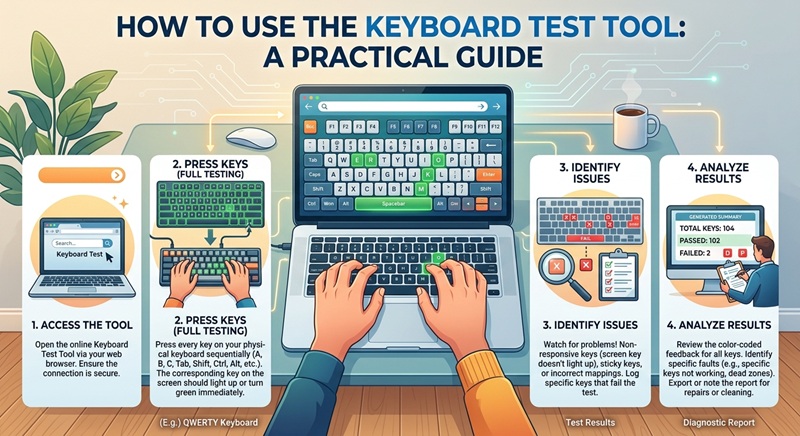
Qu'est-ce que l'outil de test du clavier ?
L'outil de test du clavier disponible sur /fr/tools/keyboard-test est un utilitaire gratuit basé sur le navigateur qui vous aide à vérifier si toutes les touches de votre clavier physique ou virtuel fonctionnent correctement. Que vous soyez en train de diagnostiquer des problèmes matériels, de tester un nouveau clavier ou de vérifier s'il y a des touches bloquées, cet outil fournit un retour visuel immédiat lorsque vous appuyez sur chaque touche.
Contrairement aux logiciels nécessitant des téléchargements ou installations, cet outil s'exécute directement dans votre navigateur web — ce qui le rend rapide, sécurisé et accessible depuis n'importe quel appareil doté d'un accès Internet.
Pourquoi utiliser un testeur de clavier ?
Les claviers peuvent présenter des problèmes au fil du temps en raison de la poussière, des renversements, de l'usure ou de défauts de fabrication. Les problèmes courants incluent :
- Touches non réactives ou avec un retard d'appui
- Touches qui enregistrent plusieurs entrées (frappe en double)
- Touches modificatrices bloquées (Maj, Ctrl, Alt)
- Touches spéciales non fonctionnelles (comme les touches multimédia ou fonction)
Utiliser un testeur de clavier dédié comme celui proposé sur zztool.cc vous permet d’identifier rapidement ces problèmes sans avoir besoin de taper dans un éditeur de texte — ce qui peut ne pas révéler des dysfonctionnements subtils.
Comment utiliser l'outil de test du clavier étape par étape
- Ouvrir l'outil : Rendez-vous sur
dans votre navigateur web. Aucune connexion ni téléchargement requis.
- Autoriser le focus clavier : Cliquez n'importe où dans la zone de test pour vous assurer que la page est prête à recevoir les frappes.
- Appuyer sur chaque touche : Commencez par la rangée supérieure (Échap, F1–F12), puis passez en revue les lettres, chiffres, symboles et touches modifiées. Regardez l'éclairage en temps réel des touches appuyées.
- Vérifier les touches modifiées : Testez des combinaisons telles que Maj + A ou Ctrl + C pour confirmer qu’elles sont bien enregistrées.
- Rechercher les anomalies : Notez les touches qui ne s'allument pas, qui se répètent inopinément ou qui ne répondent pas.
- Tester les touches spéciales : Si votre clavier dispose de commandes multimédias, boutons de volume ou touches programmables, appuyez dessus pour voir s'ils sont détectés (note : certaines touches spéciales peuvent ne pas être reconnues par les navigateurs en raison de leur gestion au niveau du système d'exploitation).
Conseils pour un test de clavier précis
Pour obtenir les résultats les plus fiables avec l'outil de test du clavier, suivez ces bonnes pratiques :
- Utilisez un navigateur propre : Évitez d’exécuter le test dans un navigateur avec de nombreuses extensions qui pourraient intercepter les frappes.
- Testez dans un environnement calme : Réduisez les distractions afin de pouvoir vous concentrer sur chaque touche appuyée.
- Essayez différents navigateurs : Si une touche ne s’enregistre pas, testez-la dans un autre navigateur (ex. Chrome, Firefox, Edge) afin d’éliminer les problèmes liés au navigateur.
- Redémarrez votre appareil : Parfois, des bugs temporaires du système d'exploitation provoquent un retard d’entrée — redémarrer peut résoudre les faux négatifs.
- Nettoyez d'abord votre clavier : La poussière ou les débris sous les touches peuvent causer des pannes intermittentes. Nettoyez doucement votre clavier avant de le tester.
Problèmes courants détectés par l'outil
L'outil de test du clavier excelle dans la détection de plusieurs problèmes typiques :
| Symptôme | Cause possible |
|---|---|
| La touche ne s’allume pas lorsqu’elle est appuyée | Dysfonctionnement matériel, commutation déconnectée ou problème de pilote |
| La touche s'enregistre deux fois ou plus | Contact collant ou membrane usée |
| La touche modifiatrice reste active | Collage physique ou paramètre « touches collantes » activé |
| Les touches fonction/multimédia ne sont pas détectées | Gérées au niveau du système d'exploitation ou du firmware ; pas toujours visibles pour les applications web |
Quand remplacer ou réparer votre clavier
Si l'outil de test du clavier révèle plusieurs touches mortes ou erratiques, envisagez ce qui suit :
Pour les claviers mécaniques, les interrupteurs individuels peuvent souvent être remplacés. Les claviers membranaires (courants dans les ordinateurs portables) nécessitent généralement un remplacement complet si plus d'une ou deux touches échouent. Si vous utilisez un clavier externe USB ou Bluetooth, essayez de le connecter à un autre ordinateur — si les mêmes touches échouent ailleurs, le clavier lui-même est probablement défectueux.
Avant d’en acheter un nouveau, retestez après avoir nettoyé ou mis à jour les pilotes de votre clavier, car des corrections logicielles peuvent parfois résoudre des problèmes matériels apparents.
Résumé
L'outil de test du clavier sur /fr/tools/keyboard-test est un moyen simple mais puissant de diagnostiquer rapidement et en toute sécurité les problèmes liés au clavier. En suivant une approche systématique de test et en appliquant des conseils pratiques de dépannage, vous pouvez déterminer si votre clavier a besoin d’un nettoyage, d’une réparation ou d’un remplacement — tout cela sans installer aucun logiciel. Gardez cet outil en favori pour des contrôles rapides chaque fois que la frappe semble anormale !

![Outil gratuit de calcul de la quantité de carrelage [Recommandé]](/assets/blog/2026/1787786513_7ee0db51.jpg)